CATEGORYS

PAGES

フォローして最新情報をチェック X
Presented by Mirai Lab.

快適に使えるノートPCスタンド5選。どんなタイプが合うか選び方も解説!

木の机の上にMacbookAirやメモ帳が置いてある

デスクワークでノートパソコン(ノートPC)を使ってると、肩が凝ってしまったり目が疲れてしまったりすることってありますよね。そんな悩みを解消してくれるのがノートPC用のスタンドなのですが、どれが良いかわからないですよね。

本記事では快適に使えるおすすめのノートPCスタンドを5つ紹介します。ノートPCスタンドのメリット、それぞれの違いや選び方についても解説するので参考にしてください。

自分に合ったノートPCスタンドを見つけて、自宅でも外出先でもノートPCを快適に使える環境を手に入れましょう。

ノートPCスタンドとは

PCスタンドの載せたPC

ノートPCスタンドとは、その名の通りノートPCを置く台のことです。

ノートPCを閉じて縦置きするタイプもありますが、本記事では画面を開きながら底面に角度を付けて高さを上げるタイプのスタンドについて紹介します。

スタンドにはさまざまな種類があります。高さや角度を段階的にまたは自由に調節できるものや、据え置きで使うことが前提のもの、折りたたみ式で携帯できるもの、冷却ファンが付属しているもの。

使用目的や人によってどのタイプが適切かが違うので、価格と相談しながら判断することが必要です。

ノートPCスタンドのメリット

PCスタンドを使うかどうかでの姿勢の比較
photo by : rakuten.co.jp

もちろんノートPCはスタンドがなくても使用できますが、スタンドを追加で利用することには大きなメリットがあるので需要が高まっています。

以下でメリットについてくわしく解説するので参考にしてください。

姿勢が良くなる

ノートPCスタンドを利用すると、PC使用時の姿勢が良くなります。

ノートPCはスタンドを利用せずに使うと、どうしても画面を覗き込むような前のめりの姿勢になってしまいます。また、キーボードを打つために手を伸ばすのでついつい胸を張らずに猫背になったり、巻き肩になったりしてしまうことも。

スタンドを利用すれば、画面の高さと目線の高さの差が小さくなって前のめりになりにくくなります。さらに、キーボードにも角度が付くので猫背や巻き肩になってしまうことを抑えられるのです。

長時間PCを使ったデスクワークをする人にとっては、疲労感という観点では姿勢が良くなることは大きなメリットです。

操作性が上がる

角度を付けることで操作性が上がるのもスタンドのメリットです。

猫背や巻き肩による疲労を軽くできる以外にも、スタンドで角度が付けば操作性が上がり作業の効率化が図れるという機能面の利点もあります。

キーボードが机にそのまま置かれている状態だと、真上から押さなければならず指を奥へ伸ばす必要があるので少し打ちにくさがあります。少し手前に角度を付けるだけで、かなり打ちやすくなることが実感できるはず。トラックパッド(タッチパッド)も同様に触りやすくなって操作性が上がるでしょう。

タイピングの速度や、トラックパッド(タッチパッド)の操作性が向上することは、作業効率という点でうれしい効果の一つです。

PC本体の冷却ができる

スタンドを使うことによって、PC本体を冷却・放熱することもできます。

長時間PCを使っていると、どうしても本体が情報処理による熱を持ってしまうことも多いですよね。通常の性能を発揮できなくなってしまいPCの動作が重くなってしまった経験がある人も多いはず。

ノートPCスタンドを利用すればキーボードのある本体底面を机から浮かすことができるので、熱がこもらず自然と冷やすことができます。冷却がうまくいけば、熱による動作遅延を避けて作業を続けることにつながります。

ノートPCスタンドの選び方

PCを使っている手元
photo by : amazon.co.jp

ノートPCスタンドを選ぶ際にはいくつかのポイントがあります。以下で解説するポイントを確認して、自分に合ったスタンドを選びましょう。

キーボード部分が机から浮くか

まず、構造的にキーボードのある本体が机から浮くものか確認しましょう。

スタンドの構造には、本体を机から浮かせるタイプと本体の奥側だけ高さを上げて手前側は接地しているタイプがあります。

前者の場合、ディスプレイを目線と同じくらいの高い位置に持っていけるメリットはありますが、本体のキーボードが打ちづらくなります。外付けのキーボードを使う前提でない限りは、キーボード入力をする用途で選ぶことができないタイプです。

PCを上げる高さ・角度の調整ができるか

PCを上げる高さ・角度を調整できるかという点も確認ポイントです。

机の高さや椅子の高さ、自分がそのときに取れる姿勢によって適切なPCの高さや角度は変わるので、調整できるものができれば望ましいでしょう。たとえば外出時に使いたい場合などは環境もそれぞれなので、高さ・角度の自由度があると便利です。

また、調整できるとしても何段階になっているかなどもチェック。細かく微調整ができるものだと、どこにいっても対応しやすいでしょう。

立てた後の安定感はあるか

スタンドを立てた後、本体に安定感があるかというのも念の為確認できると良いでしょう。

スタンドを立てたことにより高さがちょうどよく調整できたとしても、操作しようとするとガタつくようでは作業になりません。実際に触ってみる、レビューを見るなどして、操作中の本体の安定感を確認できるとなお良いでしょう。

PCに合ったデザイン性か

スタンドは基本的に一定期間ずっと使うものなので、取り付けるPCにデザイン性が合うものかも意外と大事な着眼点です。

PC本体の色や質感を選ぶように、スタンドもそのPCに合う色や質感を選びましょう。たとえば、PC本体が黒であればスタンドもなじむように黒を選ぶとか、本体がシルバーならスタンドも金属の質感のあるものを選ぶなどが考えられます。

自分の気に入ったデザインのスタンドを選んで、気分良く作業してくださいね。

ノートPCスタンド5選

ノートPCスタンドのおすすめを5つ選んで紹介します。商品それぞれの説明もするので、自分に合ったものを見つけましょう。

BoYata N33スタンド

BoYataのN33というPCスタンド
photo by : amazon.co.jp

はじめに紹介するのは、BoYata(ボヤタ)のN33スタンドです。

こちらの商品はキーボードのある本体全部を浮かせることのできるタイプ。ディスプレイを目線と平行な位置まで上げてもキーボードを外付けすれば使えるので、背筋を伸ばした理想的な姿勢を保つことができます。

高さや角度が自由なだけでなく向きも360度変更できるので、プレゼンやWEB会議のようにディスプレイを動かしたいケースでも活躍します。PCを載せて角度を付けても安定性もあるのでグラつきの心配はありません。

キーボードを外付けして作業する方に、特におすすめしたいモデルです。

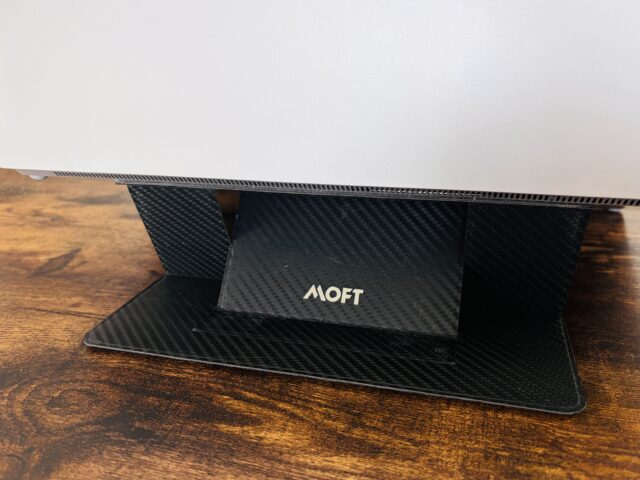
MOFT ‎‎MS001-M-GRY-EN01

MOFTのPCスタンド
photo by : amazon.co.jp

定番のスタンドでおすすめしたいのは、MOFT(モフト)のMS001-M-GRY-EN01(品番)です。

特殊なポリウレタンとファイバーグラスで作られたスタンドは折りたたみ式ながら極薄なので、貼り付けたままでも畳んで持ち運び可能です。角度は使いやすい2段階の設定から選べるようになっていて、安定感も問題ありません。

色や質感の展開もたくさんあるので、所有しているPCに合わせて自分好みの物が選べます。価格もリーズナブルなので、迷ったらまずは候補として検討してみてください。

Bluelounge Kickflip

BlueloungeのKickflipというPCスタンド
photo by : amazon.co.jp

次に紹介するのは、Bluelounge(ブルーラウンジ)のKickflipです。

もともとMacBook用に開発された商品で、MacシリーズのノートPCのキーボードが打ちやすいように最適化してくれます。もっとも、サイズさえ合えばWindowsのPCにも利用は可能。

底面に最小限の面積で接着し、タイピングしやすい一定の角度に持ち上げることができます。デザイン性も良いので、機能は最低限でシンプルなもので良いという人には選択肢になる商品です。

ONED Majextand

ONEDのMajextandというPCスタンド
photo by : amazon.co.jp

こちらのONEDのMajextandは、機能性とデザイン性のバランスからおすすめしたい商品です。

折りたたみ式で閉じているときは1.7mmという薄さを実現。中から2枚の板を引き出せるギミックになっていて、タイピングに適当な一定の角度からさらに6段階の調節が可能です。板を引き出している状態のときには、枠部分しか底面に接していないので放熱も効率的になっています。

シルバーのPCとなじみやすいので、スマートにスタンドを使いたい人にはうってつけのモデル。筆者は実際に使っていますが、他に比べて低価格の部類ではないものの、頑丈で安定感もありギミックやデザイン性も見事だと思います。

Aulumu G07

AulumuのG07というPCスタンド
photo by : amazon.co.jp

最後に紹介するのは、Aulumu(アウルム)のG07です。

余計なものを排除してかなりシンプルにしたモデルですが、丈夫でしっかり角度も付けられます。簡単に開閉できるので、外出先に携帯するときにわずらわしくありません。

特に、底面の真ん中部分に放熱装置が付いているという場合には、装置を邪魔しない配置なのでおすすめできるアイテムです。そして、手持ちのPCの雰囲気はそのままに、ミニマムなガジェットが好みの方にはピッタリですね。

ノートPCスタンドを利用して快適に作業しよう

本記事では、ノートPCスタンドのメリットを解説し、おすすめの商品を5つ紹介しました。

メリットを認識した上で、機能性やデザイン性で選びましょう。どんなシーンで使うかによって求める機能のレベルや、所有PCによってマッチするデザインも変わります。いろいろ使い方を想像して判断してくださいね。

一度スタンドを取り付けて作業するようになると、スタンドは不可欠な存在になるはず。スタンドにはそれくらい大きな効果があるので、ぜひ取り入れて快適なワークスペースを完成させてください。

RANKING 生活雑貨の
売れ筋ランキング By : amazon.co.jp

  • 1
    【2026改良モデル】YUSIDO 湯たんぽ 充電式 蓄熱式 電気湯たんぽ 4~12H長時間保温 省エネ ベージュグレー | 防爆充電器 過熱防止 急速充電 冷え対策 エコ 省エネ 暖房器具 ギフト クリスマス プレゼント
    2,399円
  • 2
    不二貿易 折りたたみ椅子 踏み台 ステップスツール 幅32.5×奥行25.5×高さ22cm カーキ 86073 | アウトドア用, 軽量設計, コンパクト収納, 折畳み式, 釣り, キャンプ, 花火大会, 簡易スツール, ステップ台, 持ち運び便利
    781円
  • 3
    サーモス スープジャーポーチ ダークグレー RET-003 DGY
    1,455円
  • ベーシックスタンダード 傘カバー 吸水 マイクロファイバー 折り畳み傘 ケース L 35cm 大きめ タオル地 携帯 傘袋 軽量 防水 日傘 ブラック | 折り畳み傘の吸水ケース。日傘やスリム傘から大型自動開閉傘までぴったり収まる4サイズ展開。マイクロファイバーが水滴を素早く吸水し鞄の水漏れを強力防止。通勤通学に。全開にして裏返せば濡れた服や鞄を拭けるタオル地に早変わりして丸めてコンパクトに携行可能。
    780円
  • Coavas 窓ガラス目隠しフィルム 結露防止シート 窓 防寒 目隠しシート すりガラスシート 断熱シート 窓 窓 フィルム 外から見えない | 窓 めかくしシート 水で貼る 剥がせる 賃貸OK 結露防止 uvカット 紫外線カット 曇りガラス調 飛散防止 台風対策 浴室 寝室 台所 書斎 風呂 玄関(ホワイト,44.5x200cm)
    1,299円
  • THE GIFT PREMIUM プレミアムカタログギフト (S-EOコース)5800円コース S-EO
    4,820円
  • 本真本色 湯たんぽ 充電式 蓄熱式【2026モデル】電気湯たんぽ 暖房器具 約8~10分蓄熱 約4-10長時間保温 ブラウン | ふわふわ×熱を伝えやすい|PSE適合・安全装置・自動電源OFF・液漏れやふくらみに配慮|お湯交換不要・コードレス|手・お腹・腰・足元の冷え対策・冬ギフト
    2,448円
  • 【超大サイズ・12本骨】 折りたたみ傘 ワンタッチ自動開閉 メンズ傘 大きい 逆折り式 折り畳み傘 風に強い テフロン加工 耐風撥水 丈夫耐久 折りたたみ日傘 遮光遮熱 UVカット 晴雨兼用傘 梅雨対策 台風対応 豪雨対応 メンズ レディース 母の日 父の日 ギフト
    2,399円

RELATED POSTS 関連記事

【5年愛用】MOFTのノートパソコンスタンドは粘着タイプと非粘着タイプどっちがいい?ライターがレビュー

スマホやタブレットをはじめ、ガジェット向けのアクセサリーを多数展開しているMOFT。なかでも筆者が5年前から愛用しているのが「超薄型ノートパソコンスタンド」です。 折りたたみ時の厚さはわずか3mm。にもかかわらず、パソコンでの作業中はガタつきや不安定さもなく、ストレスなく作業できます。 そんな超薄型ノートパソコンスタンドで悩むのが「粘着タイプと非粘着タイプのどちらを選ぶべきか」。今回は実際に商品を愛用している筆者の体験を交えながら、それぞれの商品がどんな人におすすめなのか徹底解説していきます。 【この記事で分かること】 MOFTの超薄型ノートパソコンスタンドの魅力 粘着タイプと非粘着タイプのどちらを購入すべきか 【結論】PC使用だけなら粘着タイプがおすすめ。スマホやタブレットと併用するなら非粘着タイプを 冒頭で結論を述べておくと、粘着タイプと非粘着タイプの選び方は使用するシーンに応じて選ぶのがおすすめです。具体的には、 PCだけを使用する目的なら粘着タイプがおすすめ スマホやタブレット、読書など併用したいなら非粘着タイプがおすすめ です。 超薄型ノートパソコンスタンドは、粘着タイプと非粘着タイプのどちらも高い安定性を誇り、PCでの作業中にガタつきや不安定さを感じるストレスはほとんどありません。そのため商品を選ぶポイントは「どんな目的で使用するか」が重要となってきます。 【粘着タイプ】 粘着タイプは一度貼り付ければPCと一体になって使用できるため、PCをメインに作業する方におすすめです。 特にカフェやコワーキングスペースなど自宅以外で作業をする場面では、鞄からPCを取り出しサッとスタンドを展開して作業できます。わざわざスタンドを別途取り出すひと手間がいらず、誇張なしで1秒でセッティングが完了するストレスフリーな使い心地は、もう手放せません。 【非粘着タイプ】 一方の非粘着タイプは、PCだけでなくスマホやタブレットといった端末、読書中のブックスタンドとしてなど、使い方に幅があります。 粘着タイプの耐荷重が5kgなのに対して、非粘着タイプの耐荷重は12kg。これはPCやタブレットだけでなく、重量がある本を読む場合なども想定しているためです。 PCとタブレットを併用している、スマホや読書の時にも使用したいといった方は、非粘着タイプを選んでおくと便利でしょう。 MOFTの超薄型ノートパソコンスタンドのタイプ別にメリット・デメリットを解説 製品タイプ粘着タイプ非粘着タイプ角度調整2段階(15度・25度)2段階(15度・25度)耐荷重最大5kg最大12kg対応サイズ11.6インチ~16インチ11~14インチ(タブレット 7~11インチ) ここからは、MOFTの超薄型ノートパソコンスタンドについて、粘着タイプと非粘着タイプそれぞれのメリット・デメリットを解説します。 粘着タイプのメリット・デメリット 【メリット】 PCと一体で持ち運べるため忘れる心配がない スタンドをセッティングするストレスが少ない グラつきやスベりがなく作業に集中できる 粘着タイプのメリットとして一番恩恵を感じているのが、持ち運びの手軽さです。 筆者は自宅以外でもPCを使用する場面が多いのですが、粘着タイプは一度貼り付ければPCと一体で使用できるため、スタンドを忘れる心配がありません。いつでもどこでもサッと取り出しすぐに使用でき、集中を切らさず作業に移行できます。スタンドをわざわざ取り出してセッティングする、このひと手間がないのは想像以上にストレスフリーです。 また、グラつきが少なく端末がスベらないのも粘着タイプの強みです。MOFTの製品は非粘着タイプでもグリップ力が高く、他の製品に比べて安定感があります。それでも、素材との相性や操作中の力加減によっては、PCやスマホがスベる場合があります。 粘着タイプならこうした不安が一切なく、作業に没頭することができます。 【デメリット】 PC端末のみでしか使用できない 粘着力が高いため張り替えは大変 貼り付けたPC端末のみでしか使用できないのは、粘着タイプのデメリットです。それぞれの端末ごとにスタンドを購入すれば問題ありませんが、コストがかさむことを考えると「複数端末持ち」の人は非粘着タイプで併用するのがおすすめです。 また粘着タイプは貼り直しが可能とうたわれていますが、かなり粘着力が強いため、作業に時間がかかります。基本的には貼り直しをしないでいいように、最初のセッティングを慎重に行うようにしましょう。 非粘着タイプのメリット・デメリット 【メリット】 1台で複数の端末・アイテムを使い回せる 耐荷重12kgの頑丈設計で重いPCや本にも対応できる 非粘着タイプは端末へ直接貼り付けないため、メインのノートPCはもちろん、サブのタブレットや会社支給のPC、さらには大判の書籍やノートまで、1台あればさまざまなアイテムのスタンドとして柔軟に使い回すことができます。 「複数端末持ち」の人や、社有PCなどで端末に直接シールを貼りたくない人にとって、この自由度の高さは非常に魅力的です。 また、見た目の薄さに反して耐荷重が12kgまで対応しているのも非粘着タイプの大きな強みです。大きめで重量のあるノートPCを載せても傾いたり沈み込んだりすることがなく、分厚い本を開いて置いた際もしっかりと支えてくれます。粘着タイプの耐荷重が5kgに設定されているため、重い端末や本を載せたいという人は非粘着タイプを選んでおきましょう。 【デメリット】 スタンドをPCとは別途持ち運ぶ必要がある 作業を始める前にセッティングの手間が発生する 一方で、スタンドをPC本体とは別に持ち運ばなければならない点は、非粘着タイプのデメリットです。一体化していない分、カフェやオフィスへ移動する際に「スタンドを鞄に入れ忘れる」というリスクがどうしてもつきまといます。 また、作業を始める前に鞄から取り出してデスク上に設置する、というワンアクションが毎回発生するのも気になるところです。粘着タイプのように「PCを開いたら1秒でスタート」とはいかず、毎回セッティングするひと手間がかかるため、外出先で素早く作業へ移行したい場面では少しストレスに感じるかもしれません。 【よくある疑問】MOFTノートパソコンスタンドの購入前に気になるQ&A 「実際に使うと使い心地はどう?」「壊れやすくない?」など、購入前に解消しておきたい疑問について、5年間の実体験をベースにお答えします。 Q1. タイピング中にガタついたり手首が痛くなったりしない? A. 揺れや揺らぎはほとんどありません。 結論から言うと、打鍵時の安定感は抜群でストレスはほとんどゼロです。長年使い続けていますが、スタンドのせいでぐらついたり、打鍵音が響いたりするといったストレスは感じません。むしろ適度な角度がつくことで手首への負担が和らぎ、首や肩の疲れが劇的に軽減されました。 Q2.セッティングで大切なポイントは? A.非粘着タイプは慣れがポイント。粘着タイプは最初の貼り付けを慎重に 非粘着タイプの場合は、パソコンを置く位置が重要です。使いはじめはセッティングに迷いますが、ある程度慣れてくると最適なポジションが見つかります。少し前後・左右に微調整するだけで、ぴったりフィットしてグリップ力が増すので、使いながら慣れていってください。 粘着タイプの場合は、一度しっかりと貼ると剥がすのに力が必要なため、最初の貼り付け位置を決めるのが非常に重要です。 筆者が「Surface Laptop」に装着した際は、底面の通気口やゴム足を基準にして、左右対称(均一な距離)になるよう慎重に位置を合わせて貼り付けました。中心からズレるとガタつきの原因になるため、ここだけは丁寧に行いましょう。 Q3. 長期利用での耐久性は?すぐヘタったり劣化したりしない? A. 支える骨組みの強度は5年経っても健在。汚れが気になるならブラックや濃いトーンのカラーを 折りたたみ構造のスタンドで心配なのが「使っていくうちに折れ目がフニャフニャにならないか」という点ですが、内部の構造自体は非常に頑丈で、何年使っても安定感が落ちることはありませんでした。 ただし、表面の生地素材に関しては長期間使うと劣化が起きてしまいます。汚れが気になるなら、ブラックや濃いトーンのカラーを選んでおくのがおすすめです。 Q4.Airflowタイプと通常版の違いは?どちらを買えばいい? A.Airflowは中央に排気口があるPCにおすすめ。排気口を気にしなくていいなら画面サイズで選ぶ MOFTのノートパソコンスタンドは底面を広くカバーするように設計されています。しかし、PCによっては底面に排気口が付いている種類があります。こうしたPCでも使用できるよう、中央部分に空間を設けたタイプがAirflowです。底面に排気口があるPCはAirflowを選びましょう。 排気口が底面に付いていない場合は、PCのサイズを基準に商品を選ぶようにしましょう。Airflowは中央部分に空間が設けられているため、大きなPCでは安定感が損なわれます。PCが15~16インチなら、通常版を選んでみてください。 用途にあわせて粘着タイプと非粘着タイプを使い分ける 今回は、5年間愛用しているMOFTの「超薄型ノートパソコンスタンド」について、粘着タイプと非粘着タイプの比較レビューをお届けしました。 どちらのタイプも、長時間のPC作業による首や肩のコリ・痛みを大幅に和らげてくれる点は間違いありません。最後にもう一度、それぞれのタイプがどんな人におすすめかを整理します。 【粘着タイプがおすすめな人】 PCのみでスタンドを使用する人 グラつきを抑え安定した使用感が欲しい人 スタンドを持ち運ぶストレスをなくしたい人 【非粘着タイプがおすすめな人】 PC以外にもタブレットやスマホ、読書などにも併用したい人 重量のあるPCや本を載せて使用する人 会社支給のPCやタブレットでもスタンドを使用したい人 自分の普段の働き方やデバイス環境にぴったりなMOFTを選んで、毎日の作業環境をより快適でストレスフリーなものに整えてみてくださいね!

【レビュー】Nothing Phone (3a) Liteは買い?3aとの違いやスペック・評判を徹底検証!

デザイン性に優れたガジェットを次々に展開する、イギリスのテックブランドNothing(ナッシング)。今回は4万円台とリーズナブルな価格帯で注目を集めているNothing Phone (3a) Liteの実機レビューをお届けします。 「こんなに安いけど品質は大丈夫なの?」 「同じナンバリングの、Nothing Phone (3a) との違いは?」 「赤い機種はどこで手に入るの?」 などなど、気になる疑問を解説します。購入を迷っている方は、ぜひ参考にしてください 【この記事で分かること】 Nothing Phone (3a) Liteがおすすめな人 Nothing Phone (3a) Liteを使ってみた本音 上位機種の3aとの違い 【結論】Nothing Phone (3a) Liteはこんな人におすすめ 4万円台で普段使いできるスマホがほしい ゲームや動画はほどよく使用できればいい おサイフケータイやmicroSDカードに対応している機種を選びたい 結論から述べると、Nothing Phone (3a) Liteは4万円台という価格からすれば、十分過ぎる性能を持ったおすすめ端末です。 Nothing Phoneシリーズの中ではエントリーモデルという位置付けですが、普段使いならメイン機種としてもしっかり使いこなせます。筆者のようにサブ機として使用するなら、選んでおいて間違いない使用感です。 スクロール時の感触も筆者がメインで使用しているiPhone17と大差なく、ストレスを感じることはありません。唯一使用時にカクつきを感じたのが高負荷なゲーム使用時で、画質を落とすことでパフォーマンスを調整する必要がありました。 ただ、それ以外のSNS使用やYouTubeなどの動画視聴ではストレスを感じることはなく、むしろ大画面でしっかりとした視聴体験が確保されていました。 項目スペックサイズ約164 × 78 × 8.3mm重量約199g画面FHD+解像度の有機ELディスプレイ通信5G対応生体認証指紋 / 顔認証防水防塵IP54機能おサイフケータイmicroSDカード(最大2TB)価格(2026年9月現在)42,800円(Nothing公式) 35,900円(楽天市場) 【実機レビュー】Nothing Phone (3a) Liteを使って感じた5つの本音 ここからは実際にNothing Phone (3a) Liteを使って感じた特徴を詳しくご紹介します。 1.Nothingらしさを残しつつガジェット感を抑えたデザイン 筆者がNothing Phone (3a) Liteで気に入っているのが、Nothingらしさを残しつつガジェット感を抑えたデザインです。 Nothingといえばデザイン。そう言い切ってしまえるほど、同ブランドのデザインへのこだわりは際立っています。他社の機種にはないエッジの効いた見た目は、「身に付けるアイテムで個性を出したい」ユーザーから絶大な支持を得ています。 ただ、これまでのNothingのスマートフォンはいわゆるガジェット感が強く、尖り過ぎた印象から手を出しづらい側面もありました。その点Nothing Phone (3a) Liteは、Nothingらしい遊び心は継承しつつ、普段使いにも馴染みやすいバランスの良さが光ります。 ガラス仕上げはNothingらしさを感じさせるポイント。また、あえてネジ部分やバッテリー部分を目立たせることで、これまでのガジェットデザインが好きなユーザーのニーズにも対応しています。 Nothing Phoneシリーズの特徴でもあるGlyphライトは、スマホ右下に1つだけ搭載され、通知時に点滅する仕様です。 派手さはないものの、より実用性が高い機種。これは購入を考える上での決め手になりました。 2.4万円台とは思えない滑らかなスクロール感 4万円台とは思えない滑らかなスクロール感は、Nothing Phone (3a) Liteを使って驚いた部分です。 以前使用していたAndroidの端末で気になっていたのが、操作中のカクつきでした。iPhoneをメインで使用していた筆者としては最後まで慣れなかった部分で、それ以来Android系から距離を置く理由になっていました。 しかしNothing Phone (3a) Liteは、過去の筆者のイメージを覆す滑らかなスクロール感で、操作中にストレスを感じることがありませんでした。これが4万円台という点も驚きです。 動画の視聴やSNSなども違和感なく使えます。唯一気になったのが高負荷のゲームで、画質を落とすことでパフォーマンスを調整する必要がありました。 動画視聴時やゲーム操作時の体験を重視する方にはおすすめしませんが、普段使いできる機能で十分という方は、満足できる使用感です。 3.最大2TB対応のmicroSDスロット&おサイフケータイ(FeliCa)完備 最大2TB対応のmicroSDスロットとおサイフケータイに対応しているのはNothing Phone (3a) Liteのうれしいポイントです。 特にmicroSDスロットは上位機種のNothing Phone (3a)になく、スマホの容量を手軽に増やしたいという方にとっては(3a) Liteを選ぶポイントになります。 クラウドでの保存が当たり前になった近年ですが、やはり物理的に容量を増やせる利便性や安心感へのニーズは顕在。Nothingはテック企業でありながら、デジタルに寄せ過ぎず、どこかアナログ感があります。モノを持つ利便性だけでなく、ワクワク感がある。 このmicroSDスロットという機能も、そんなアナログ感が残る部分です。 4.ボタン配置に個性あり。慣れるまでは誤操作も Nothing Phone (3a) Liteは本体のボタン配置に個性があります。 まず、音量ボタンは本体の左に配置。これはiPhoneシリーズと同じ仕様で、筆者のようにiPhoneをメイン機として使用し、サブ機として (3a) Liteを使用するユーザーにはうれしいポイントです。 右側には2つのボタンがあり、上部が電源ボタン、下部がEssential Keyと呼ばれる独自のボタンです。Essential Keyはワンプッシュでスクショや音声録音ができるのですが、ダブルプッシュをすると専用アプリのEssential Spaceが起動します。 このEssential SpaceはNothingが同時に開発したAIアプリで、スクショや録音した音声をAIが自動で解析。保存したコンテンツをフォルダ分けし、管理してくれます。簡易的なメモも設定されるため、スクショした画像をわざわざ探したり、フォルダに格納したりといった手間がかかりません。 一点このボタン配置で気になったのが、スマホを持ったはずみでスクショしてしまうこと。  (3a) LiteはiPhoneと同じで、電源ボタンと音声ボタンを同時に押すとスクショが行われます。両者を使っていると、なぜか(3a) Liteで誤ってスクショをする頻度が多かったのですが、これは電源ボタンと音量ボタンの位置が同じ高さにあり、ちょうどスマホを持ったはずみで力が加わりやすい位置にあるためだと感じました。またボタンの感度が高いのも理由の一つに感じます。 iPhoneは電源ボタンと音声ボタンの位置が絶妙にズレている。それから、適度なテンションがかからないと、ボタンが反応しないようになっています。 このあたりのさじ加減は、慣れるのに時間がかかりました。 5.本体サイズと重さは操作時のストレスに Nothing Phone (3a) Liteでストレスに感じたのが、本体サイズと重さです。 筆者は比較的手が大きいですが、Nothing Phone (3a) Liteは持った瞬間に「大きい・重い」と感じました。 これは慣れの問題もありますが、本体が大きいためどうしても落とさないようにやや力を込めて持ってしまいます。先ほどスクショの誤操作が多いと述べましたが、これは「本体が大きいためしっかり持たないといけない」→「力が入ってしまい、ボタンに強く触れてしまう」というのも理由の一つだと感じています。 【Nothing Phone (3a) Liteのサイズ】 本体:約164 × 78 × 8.3mm 重さ:約199g 片手でササっと操作したいという方は、現在使用しているスマホとサイズ感を比較しておくとイメージしやすいでしょう。 Nothing Phone (3a)との違い Nothing Phone (3a) Liteの購入時に迷うのが、上位機種のNothing Phone (3a)とどちらを選ぶかです。 (3a) Liteと(3a)の違いは、大きく以下の点にあります。 機種Nothing Phone (3a) LiteNothing Phone (3a)Glyphライト1個3個望遠カメラ×〇(5000万画素)サウンドモノラルステレオmicroSDスロット〇×価格42,800円47,800円 違い1.Glyphライト:Nothingらしさは(3a) が◎実用性重視なら(3a) Lite まず(3a) Liteでは背面LEDのGlyphライトが1個なのに対して、(3a)ではカメラを囲むように3つのGlyphライトが点灯します。 GlyphライトはNothingのPhoneシリーズでは定番の機能でもあり、ここにこだわりたいなら(3a)を、実用性だけを重視するなら(3a) Liteを選びましょう。 違い2.望遠カメラ:望遠機能が欲しいなら(3a) (3a) Liteは望遠カメラがないのに対して、(3a)には5000万画素の望遠カメラが付いています。カメラ機能にこだわるなら、こちらも(3a)を選んでおくのがおすすめです。 違い3.サウンド:音質にこだわるならステレオの(3a)。イヤホンありなら(3a) LiteでもOK またサウンドにも違いがあり、(3a) Liteは単音のモノラルなのに対して、(3a)は立体のステレオ音響となっています。イヤホンを使用せずにサウンドの良さにこだわるなら、こちらも(3a)を選んでおきましょう。 違い4.microSDスロット:microSDスロットを使用したいなら(3a) Lite どうしても機能の多彩さでは上位機種に分がありますが、microSDスロットは(3a) Liteにのみ付いています。気軽に容量を増やして管理できるmicroSDスロットが欲しいなら、(3a) Liteを選んでおきましょう。 違い5.価格:5,000円の安さと機能の豊富さどちらを取るか。デザイン性も要確認 2026年10月現在、公式サイトでの販売価格はNothing Phone (3a) Liteが42,800円、Nothing Phone (3a)が47,800円と5,000円の差があります。 ここまで紹介してきたように、上記の4つの機能の違いと5,000円の価格差をどう判断するかがポイントです。筆者の本音を述べるなら、サブ機ならNothing Phone (3a) Liteで十分。メイン機ならNothing Phone (3a)を検討するのがおすすめです。 ただ両者を比較する場合は機能と価格だけでなく、必ずデザイン性をチェックしておきましょう。同じナンバリングの上位機種と廉価版機種という位置付けですが、デザイン性はまったく異なる機種と思えるほど違っています。 ここは好みが分かれるポイントで、シンプルさを求めるなら(3a) Lite、ガジェット感を求めるなら(3a)になります。 機能性の部分でこだわりがないなら、最後はNothingの特徴でもあるデザイン性で商品を選んでみてください。 NothingのPhoneシリーズを購入するなら楽天市場や楽天モバイルを要確認! 最後に、Nothing Phone (3a) Liteを購入する場合は、ぜひ楽天市場での購入や楽天モバイルの契約を検討してみてください。 楽天は国内キャリアで唯一Nothingブランドを取り扱っており、楽天市場や楽天モバイルで購入すると端末料金やポイント還元率がお得に設定されています。 こちらは2026年10月現在のNothing Phone (3a) Liteの販売価格です。 販売先価格楽天市場35,900円楽天モバイル契約35,900円(他社乗り換えor楽天モバイル初めての契約で楽天ポイントキャッシュバック)公式サイト42,800円Amazon42,800円 端末だけを購入する場合でも6,900円の差があります。またサブ機として購入する際に、他社からの乗り換えや初めて楽天モバイルを契約する場合は、楽天ポイントのキャッシュバックがあり、2026年10月は10,000ポイントのキャッシュバックがあります。 ちなみに筆者はサブ機として購入し、この機会に楽天モバイルに加入しました。端末のカラーも楽天モバイル限定の赤を選んでおり、大人向けのワインレッドのカラーが気に入っています。 Nothing Phone (3a) Liteは4万円台の価格を考えれば魅力的な選択肢。サブ機なら即決でOK 今回は、Nothing Phone (3a) Liteの実機レビューをお届けしました。結論をもう一度整理すると、 4万円台で普段使いできるスマホがほしい ゲームや動画はほどよく使用できればいい おサイフケータイやmicroSDカードに対応している機種を選びたい サブ機としてもう一台スマホを考えている 楽天モバイルで契約しようと考えている という方にはNothing Phone (3a) Liteは魅力的な選択肢です。この価格帯を考えればかなりコスパのよい買い物で、特にサブ機として購入を検討しているなら即決でもOKです。

【レビュー】Anker Power Bank(20000mAh,30W)の実力は?定番のモバイルバッテリーを紹介

スマホやワイヤレスイヤホンなど、デジタル端末を持ち歩く現代人に欠かせないのがモバイルバッテリーです。しかし各ブランドから多数の商品が展開されており「実際どれを選べばいいの?」と悩む方も多いのでは。 今回はそんな方へ向けて、モバイルバッテリーの定番商品「Anker Power Bank(20000mAh,30W)」の実機レビューをお届けします。 【この記事で分かること】 Anker Power Bank(20000mAh, 30W)はどんな人におすすめ? 実際に使ってみて感じたメリット、デメリットは? 【結論】Anker Power Bank(20000mAh, 30W)はどんな人が買い? 【こんな人におすすめ】出先での作業、出張、旅行、防災用 一台で複数台のスマホやイヤホンを充電したい バッテリー残量が見える機種が欲しい バッテリーの容量がたっぷりある機種を選びたい カフェなどで作業することが多い 【こんな人は別機種がおすすめ】 手軽に持ち運べる軽い機種が欲しい 本体の充電時間を短くしたい スマホ1台だけ充電できれば十分 【本音レビュー】Anker Power Bank(20000mAh, 30W)の基本スペックと特徴 ここからは、Anker Power Bank(20000mAh, 30W)の基本スペックと、実際に使ってみた特徴をご紹介します。 【Anker Power Bank(20000mAh, 30W)のスペック】 容量20000mAh(スマホ満タン約4回)合計最大出力30Wサイズ約153 × 71 × 28mm重量約462gポート数3個 (USB-C×2個、USB-A×1個)カラーブラック,ホワイト,パープル飛行機への持ち込み〇 1.一台で複数台の端末を充電可能 Anker Power Bank(20000mAh, 30W)の魅力は、1台で最大3つの端末を充電できる点にあります。 モバイルバッテリーにはUSB-Cが2個、USB-Aが1個の計3つのポートが付いており、複数を同時に充電することも可能です。やはり一度に複数の端末を充電できるのは便利で、作業中にスマホやポケットWi-fiを充電しておけば、次の移動先でも安心して作業できます。 2.リアルタイムで残量(%)が分かるので「充電忘れ」がない。カラーはブラックがおすすめ Anker Power Bank(20000mAh, 30W)の上部には、電池残量が表示されるディスプレイが付いています。 これまで筆者が使用していたモバイルバッテリーは、4つのランプが点滅して残量を知らせるタイプでしたが、正直どの程度残量があるか分からず不安がありました。 また、残量が正確に把握できないため、ついつい本体の充電を忘れてしまうのもネックで、「次は必ず残量が分かるタイプを選ぼう」とAnker Power Bank(20000mAh, 30W)を選びました。 商品にはブラック、ホワイト、パープルの3種類がありますが、特にこだわりがないならブラックの購入をおすすめします。ディスプレイには白で残量が表示されますが、ホワイトとパープルは本体と色がかぶってしまい、やや視認性が下がってしまいます。 ブラックならはっきり数字が見えるため、よりストレスなく使えます。 3.ストラップとして使用できる充電ケーブルが便利 Anker Power Bank(20000mAh, 30W)で気に入っているのが、ストラップとして使用できる充電ケーブルです。 専用のUSB-Cケーブルは、ストラップに「カチッ」とハマるよう設計されており、手に持ってぶら下げても外れる心配はありません。購入前にはこの強度が気になっていたのですが、実際に使用しても安心できる仕上がりでした。 モバイルバッテリーを持ち歩いていると、ケーブルの管理が意外と面倒に感じます。毎回くるくるとまき直して収納するひと手間は面倒で、カバンの中から探すのもストレスを感じていました。 その点ストラップ式なら、モバイルバッテリーとケーブルがセットになっているので、余計な時間を割く必要はありません。 バッテリーとケーブルが接続しているタイプ(リール収納など)もありますが、ケーブルを単体で使用できる点を考えるとストラップ式の方が使い勝手の良さを感じています。 4.20000mAhなのでお出掛けや旅行にも安心 筆者もこれまでAnkerのモバイルバッテリーを使用していましたが、容量が小さく同時充電には対応していませんでした。 しかし手元には、スマホが2台、ポケットWi-fiが1台、ワイヤレスイヤホンが1台と充電が必要なガジェットはたくさん…その点Anker Power Bank(20000mAh, 30W)なら、20000mAhでスマホ約4台分の充電にも対応。複数同時充電もできるため、利便性が一気に向上しました。30W対応なので、iPhoneをはじめとしたスマホ端末をはじめ、30W以下のタブレットやPCでも急速充電が可能です。 一点注意したいのが、容量が大きいため本体の充電時間も長くなる点です。「スマホ一台分の充電ができればいい」といった方は、10000mAh程度の容量でも問題ないでしょう。 5.本体のサイズと重さは持ち運びには不便。軽さを選ぶなら別機種を パワフルで機能性も高いAnker Power Bank(20000mAh, 30W)ですが、唯一デメリットに感じたのが本体サイズと重さです。 本体は約153 × 71 × 28mm。縦と横のサイズはiPhone17(約149.6 × 71.5mm)に近く違和感がありませんが、厚さは28mmと大きめ。単行本のビジネス書ぐらいの厚みはあるので、カフェのテーブルなどに置くと存在感があります。 また、持ち運びで気になるのが約462gの重さです。想像以上にずっしりとしていて、ペットボトル程度と考えると、イメージしやすいでしょう。 筆者のように「カフェなどで作業をする際に使用する」といった方なら問題ありませんが、「お出かけで気軽に持ち運びたい」といった方は容量が少なく本体サイズが小さい機種がおすすめです。 Anker Power Bank(20000mAh, 30W)で外出先の充電ストレスから解放されよう! 今回は「Anker Power Bank(20000mAh, 30W)」の実機レビューをお届けしました。 【こんな人におすすめ】出先での作業、出張、旅行、防災用 一台で複数台のスマホやイヤホンを充電したい バッテリー残量が見える機種が欲しい バッテリーの容量がたっぷりある機種を選びたい カフェなどで作業することが多い 【こんな人は別機種がおすすめ】 手軽に持ち運べる軽い機種が欲しい 本体の充電時間を短くしたい スマホ1台だけ充電できれば十分 本機は大容量・複数台の急速充電・リアルタイムの残量表示と、ノマドワーカーやガジェット好きにとって欲しい機能がギュッと詰まった完成度の高いモバイルバッテリーです。 一方で重量や厚みがあるため「とにかく軽さ最優先」という方には向きません。カフェや出先での作業、旅行や出張、さらには防災用の備えとしてもこれ1台あれば圧倒的な安心感が得られます。

CATEGORIES カテゴリー